私は、自分のApple IDとパスワードが何なのか、長い間ほとんど意識していませんでした。
iPhoneを使い始めて、もう10年以上。
今では手帳にも書いて、なんとなく記憶もしていますが、それまではずっと見て見ぬふり。
そんな人、多いんじゃないでしょうか。
機種変更やアプリの購入のたびに、
「あれ? パスワード何だっけ?」
と慌てるタイプでした。
でも最近、Apple IDとパスワードをちゃんと把握しておくと、かなり便利だと実感したんです。
① iPhoneを紛失したときに探せる
もしiPhoneをなくしてしまったとき。
別のAppleデバイスから、iCloud.comにサインインして自分のiPhoneを探すことができます。
けれど私はここで疑問がありました。
「2ファクタ認証にしていたら、確認コードが無くしたiPhoneに届いて、ログインできないのでは?」
調べてみると、通常のiCloud.comは2ファクタ認証が必要ですが、「iPhoneを探す」専用の「iCloud.com/find」は例外。
Apple IDとパスワードだけでアクセスできるようになっていました。
なので、
「iPhoneをなくしたのに、確認コードが見られない!」
という事態でも、「探す」機能は利用できます。
これは知らなかったので、かなり安心しました。
紛失時のために確認しておきたいこと
- 「iPhoneを探す」がオンになっているか(設定 → アカウント名 → 探す)
- 「iPhoneを探す」の中にある「最後の位置情報を送信」がオンになっているか
- Apple IDとパスワードを把握しているか
- 信頼できる電話番号を追加しているか(確認コードを受け取れるようにしておくと安心)
- ファミリー共有を設定しているか(ここまでやったら完璧!)
追記:iPhone1台だけなら、追加の電話番号が安心
2ファクタ認証は、信頼できる端末に確認コードを送る仕組みです。
でも、Appleデバイスを1台しか持っていない場合、そのiPhoneをなくすと困ることもあります。
なので、もう1つ電話番号を登録しておくと安心。電話番号を追加するには…
iPhoneの「設定アプリ」→「ユーザー名」→「パスワードとセキュリティ」の順に選択し、「2ファクタ認証」の下にある「編集」をタップして、「信頼できる電話番号を追加…」で電話番号を追加します。
2ファクタ認証時の確認コードは、SMSのテキストメッセージ、もしくは、音声通話で確認できるので、携帯電話でも固定電話でも大丈夫です。
② iCloudの中身を“見える化”できる
パソコンでiCloudにサインインすると、自分のデータがかなり見えてきます。
私はそこで、
「バックアップ容量、すごいな……」
と思ったのですが、原因はもう一台のiPadでした。
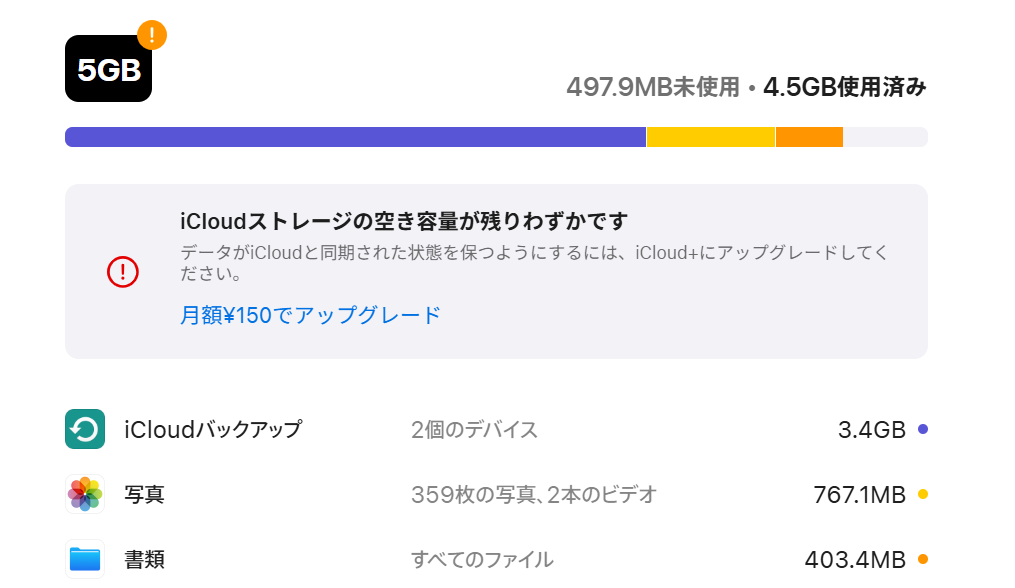
同じApple IDを使っていたので、iPhoneとiPad両方のバックアップが残っていたんです。
さらに写真も大量。
今回は写真をパソコンへ移動して整理。
iPadのバックアップも、特に必要なかったので消去しました。
「パスワード」アプリも意外と面白かった
iCloudを見ていたら、
「パスワード106個保存」
と表示されていてびっくり。
そんなに!?と思って見てみると……
昔、子どもが私のApple IDを使っていた時期があり、息子のパスワードまで保存されていました(笑)
しかもAmazonのパスワードが3つ。
変更のたびに保存されていたみたいです。
整理したら半分くらいになってかなりスッキリしました。
月150円を払いたくなくてiCloudを整理した話
私は最近ずっと、
「iCloudの容量がもうすぐいっぱいです」
という通知が出ていました。ですが、携帯で見ている限り、詳しくわからなくて放置していました。今回PCでiCloudにサインインして整理することができて本当に良かったです。
iCloudは5GBまで無料ですが、50GBだと月150円ほど。
年間1800円。
できれば払いたくない(笑)
もし最近、容量不足の通知が出ている方は、一度iCloudをのぞいてみると面白いかもしれません。
いらないものを、意外と大事にしまっているかもしれません(笑)


コメント